使用手册

qif-obs 使用手册

登录、设备、签名、开播全部在本机运行。按下面的步骤即可上手。

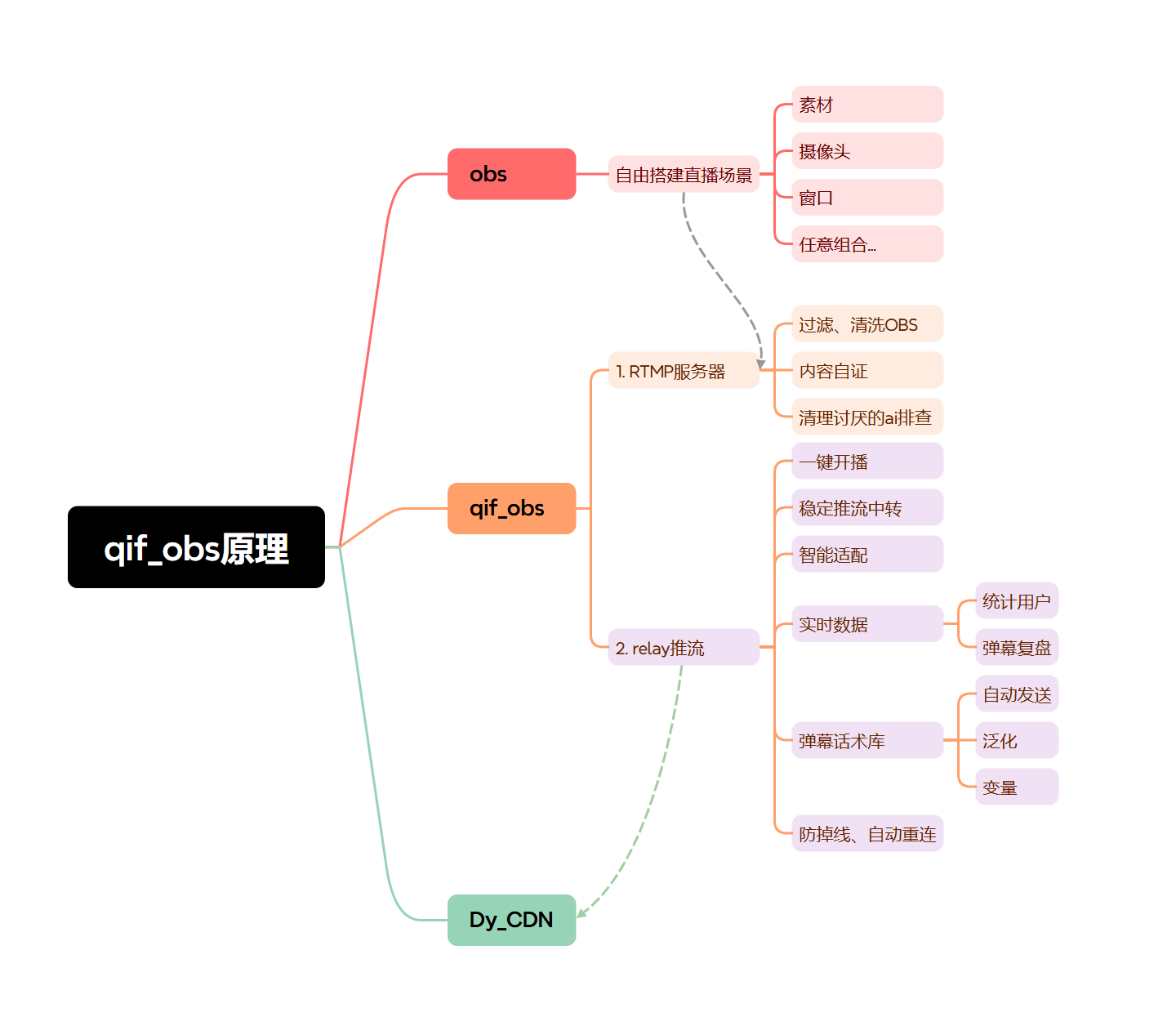
工作原理

全套登录 / 设备 / 签名 / 开播都在本机运行。

qif-obs 工作原理

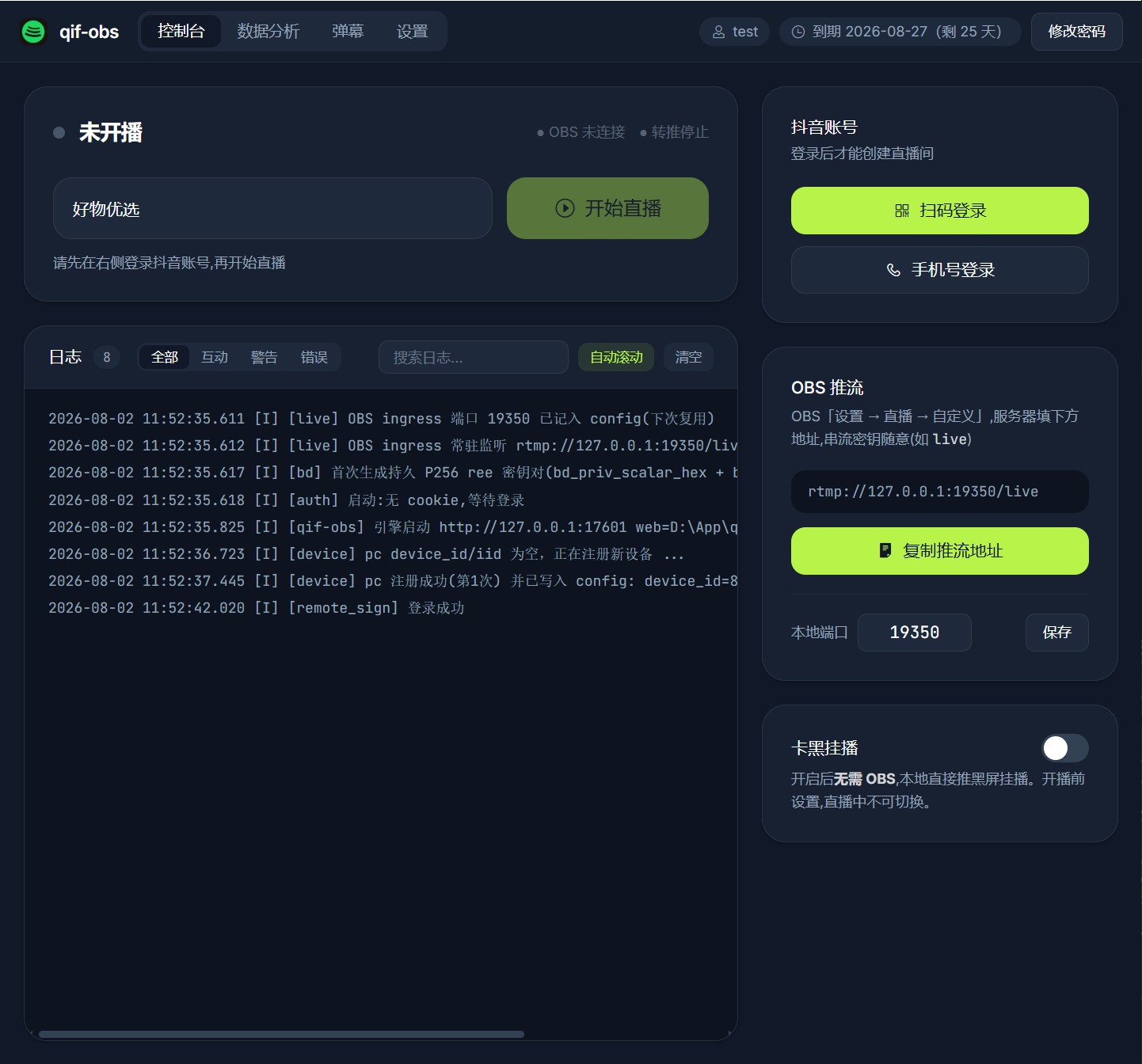
控制台页面

初次启动的程序界面。

控制台页面

选择登录方式

  1. 扫码登录(手机抖音扫码)。
  2. 手机号登录。
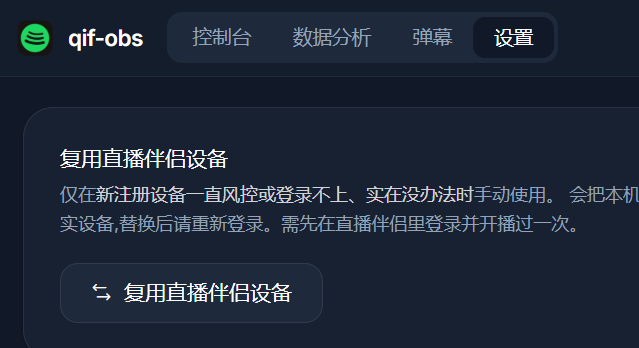
  3. 万不得已、实在登录不上时:点击 设置复用伴侣设备,重新扫码登录即可,如图: 复用伴侣设备
注意:需要登录的账号至少要在 PC 伴侣上直播过一次,具备 PC 伴侣直播权限。

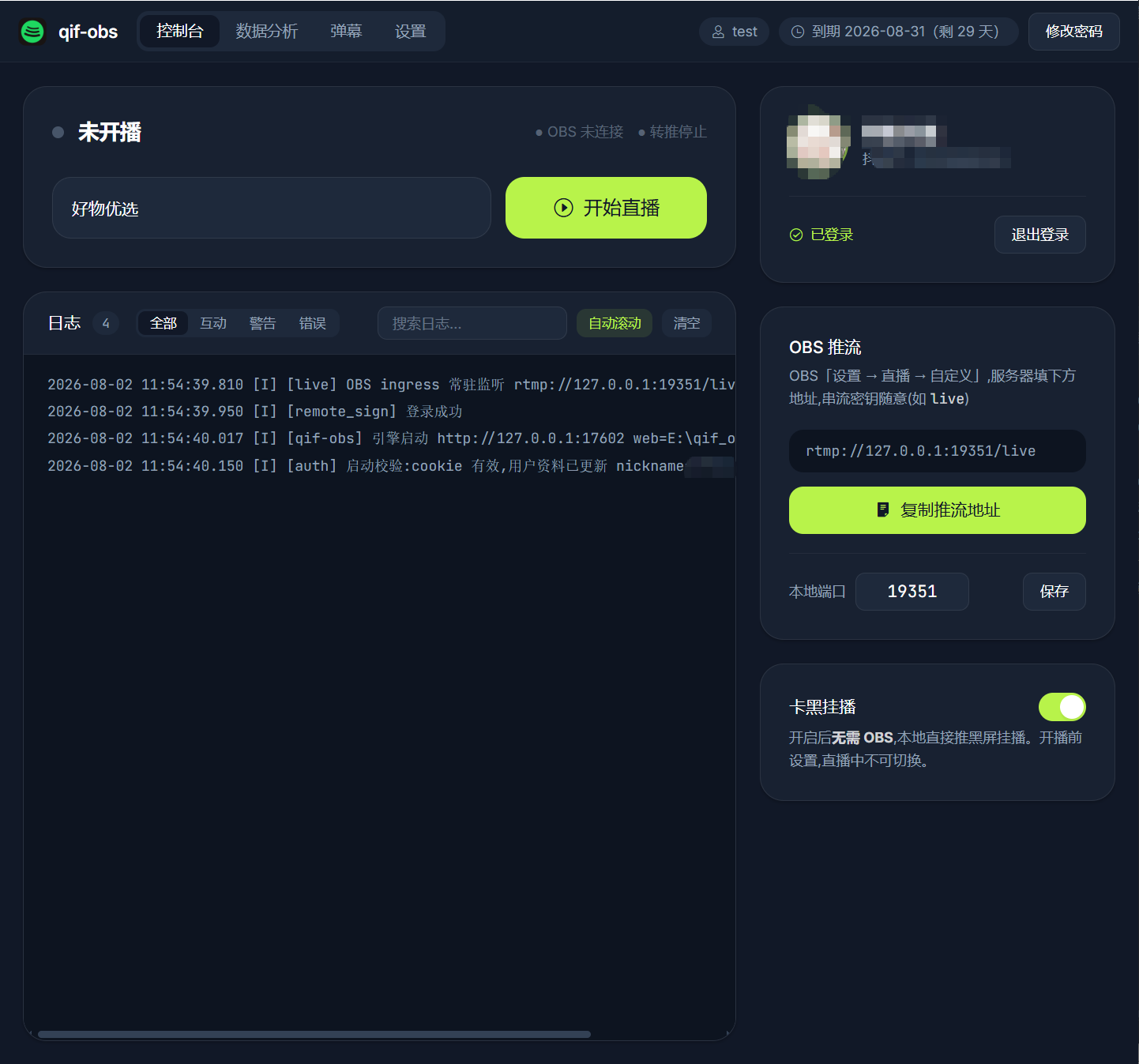
登录成功页面

登录成功页面

设置 OBS 参数

登录成功后,需要先设置一下 OBS 的参数。

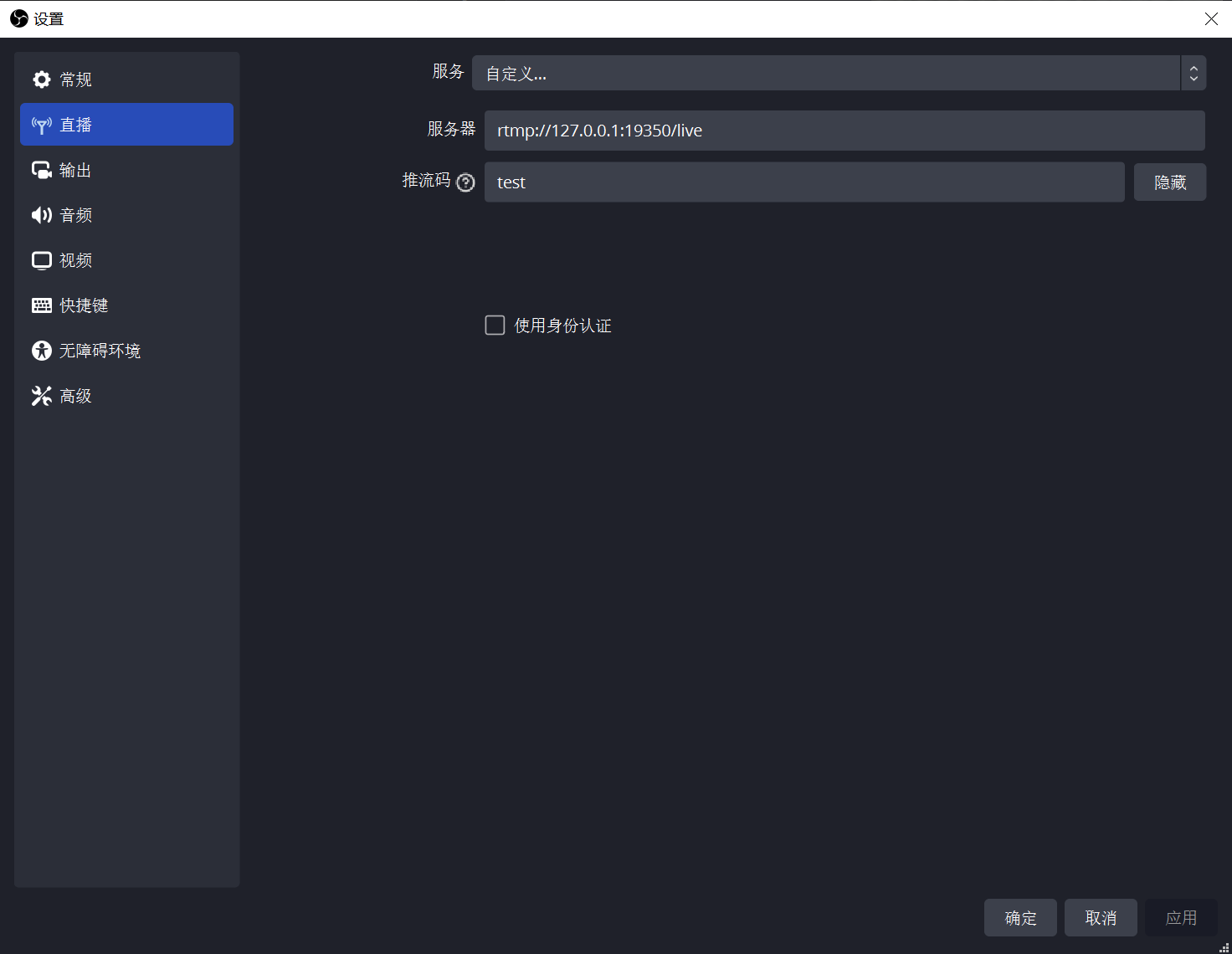
  1. 推流码设置 推流码设置
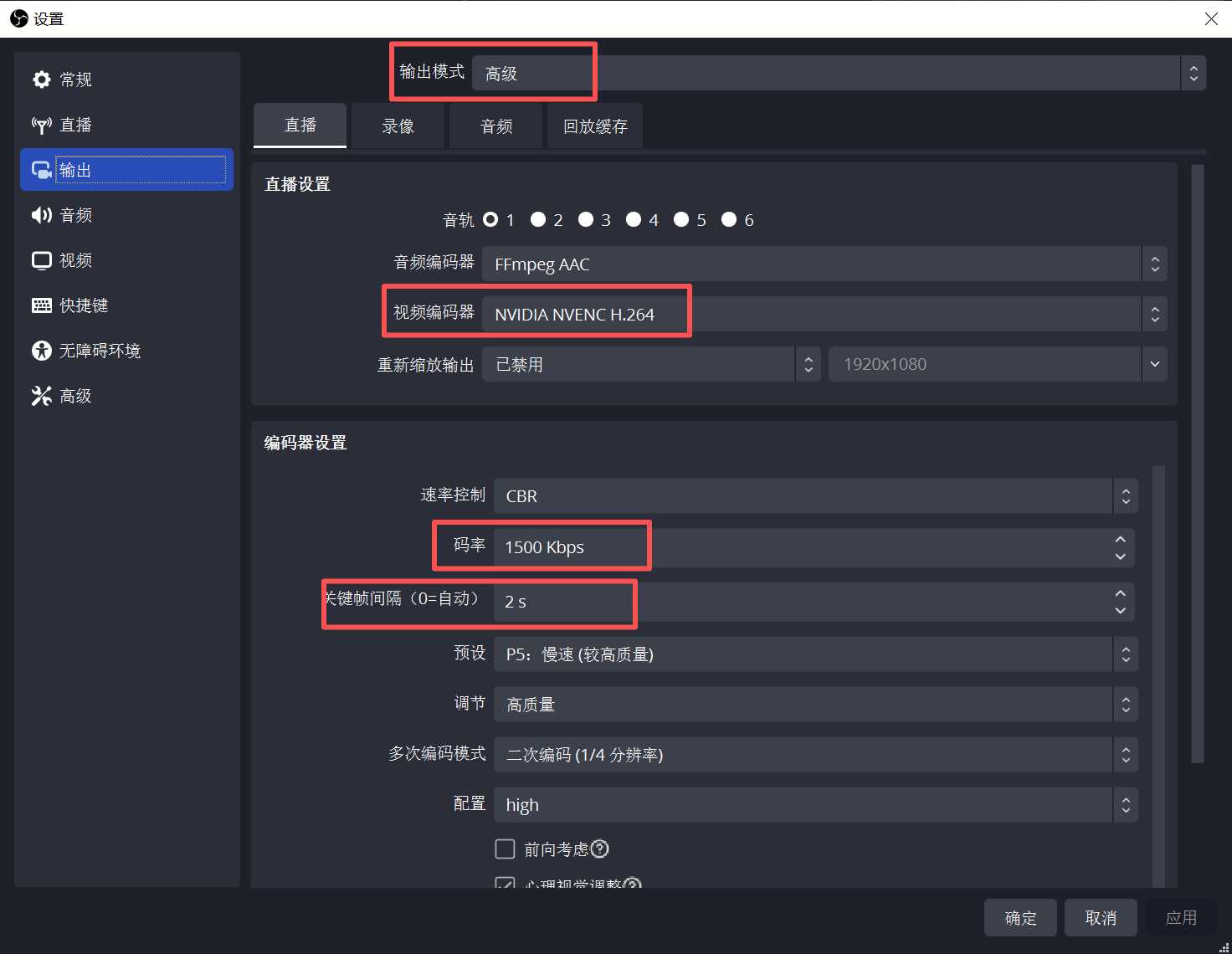
  2. 输出设置 输出设置
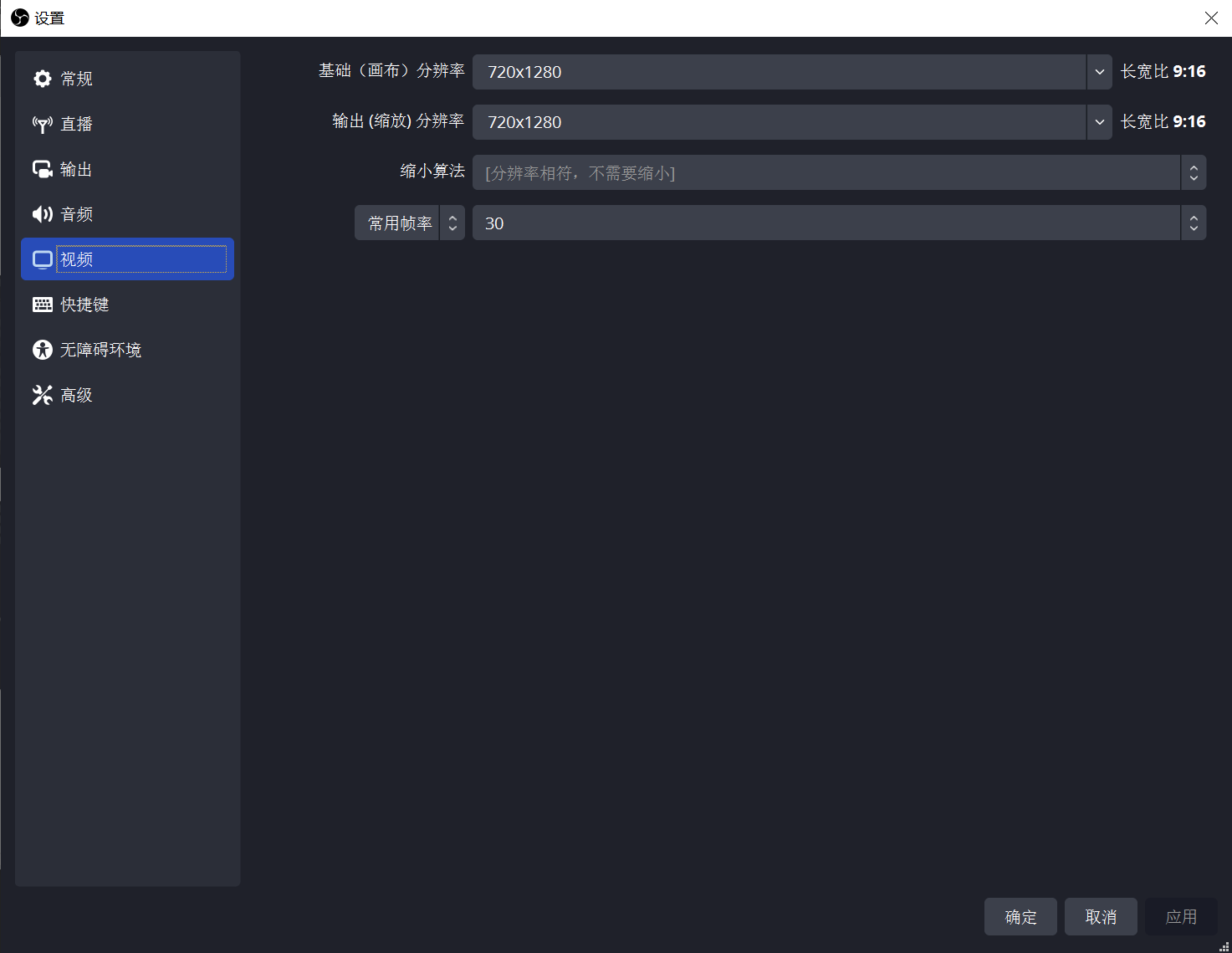
  3. 视频设置 视频设置

连接 OBS

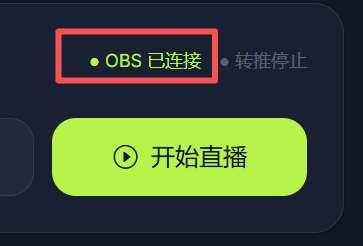
点击 OBS 上的「开始直播」,让 OBS 推到 qif-obs 上。成功会显示「OBS 已连接」,然后准备开播。
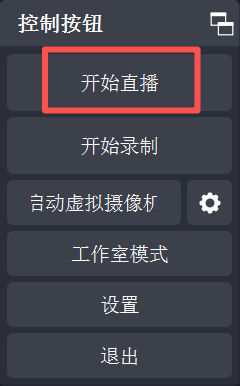
OBS 开始直播 OBS 已连接

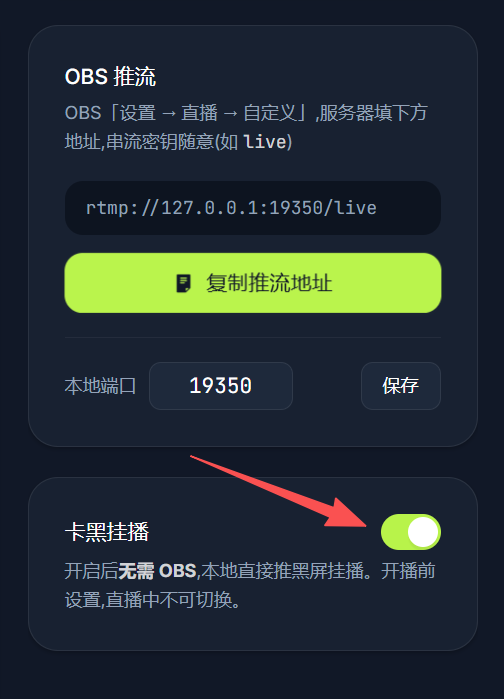
卡黑挂播 - 无OBS设置

  1. 一键卡黑 一键卡黑

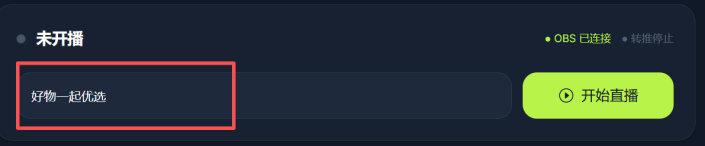
准备开播

  1. 设置好直播标题 设置直播标题
  2. 点击「开始直播」,至此就完成了开播流程。

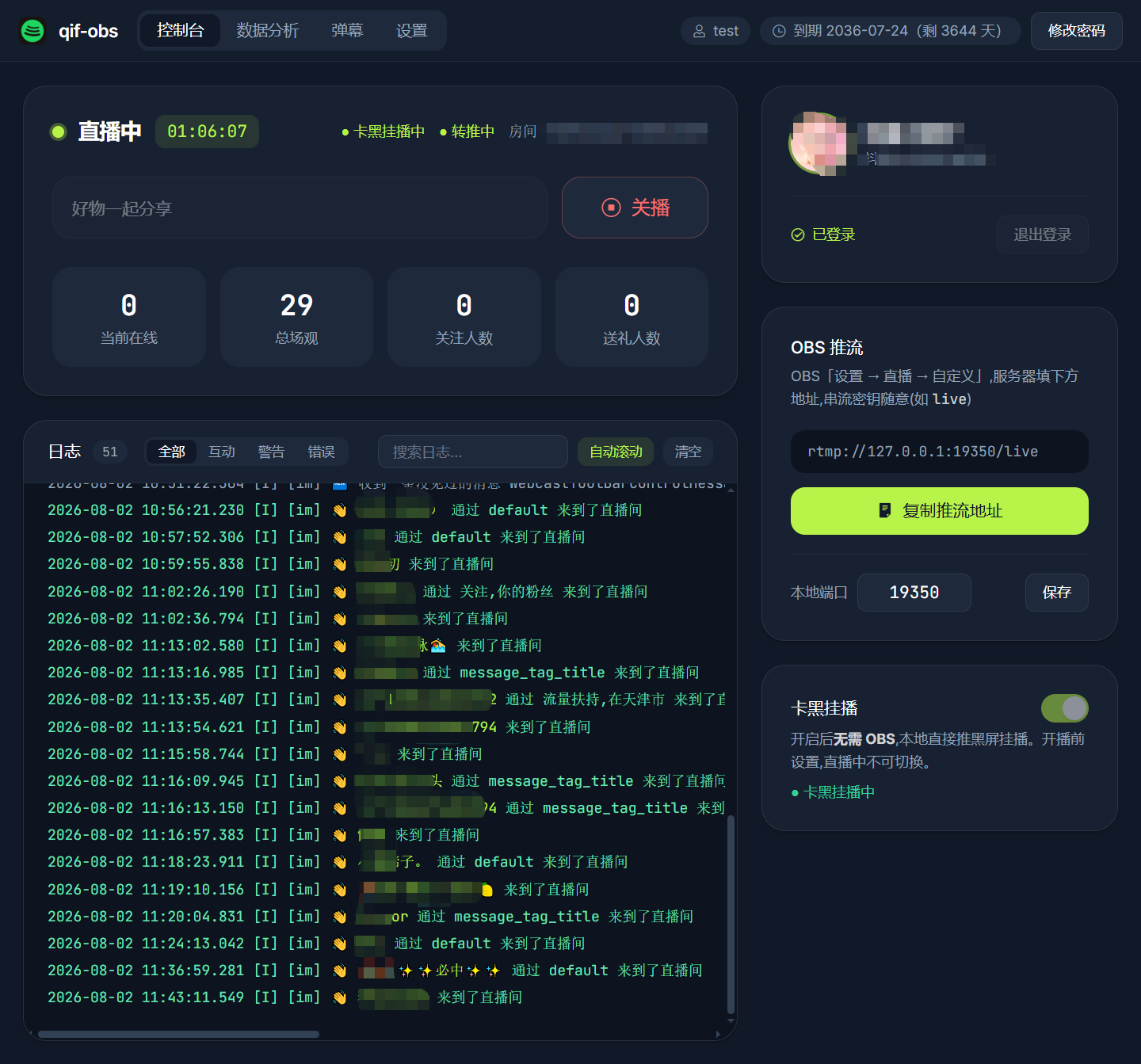
开播成功页面

开播成功页面
注意:开播后会有一段时间的审核(与 PC 伴侣保持一致),一般最长等待 120 秒,不需要管它,等审核完成即可。如:开播审核中(status_code=1),等待通过…

功能部分

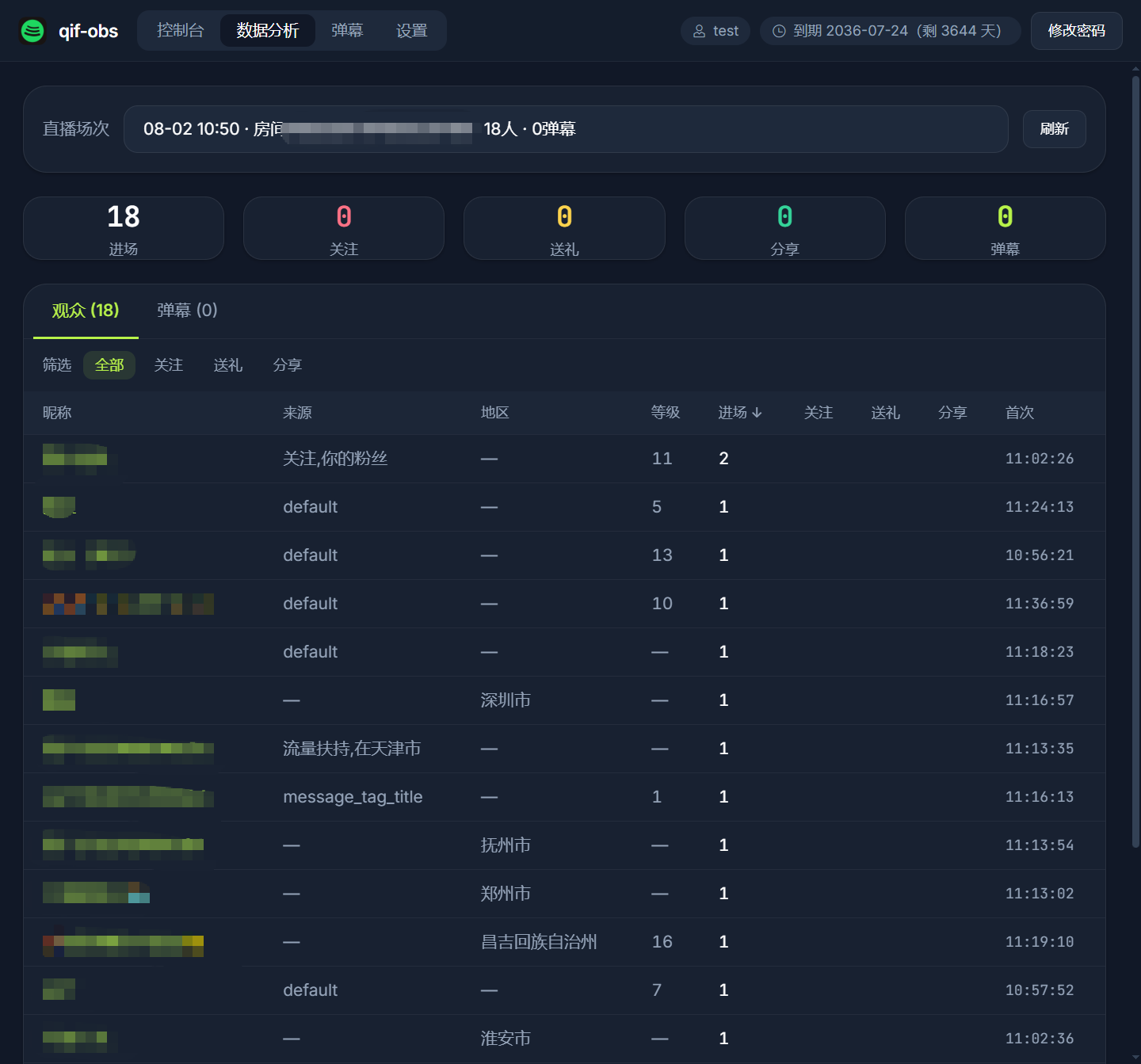
  1. 数据分析 数据分析

    筛选直播场次:

    筛选直播场次
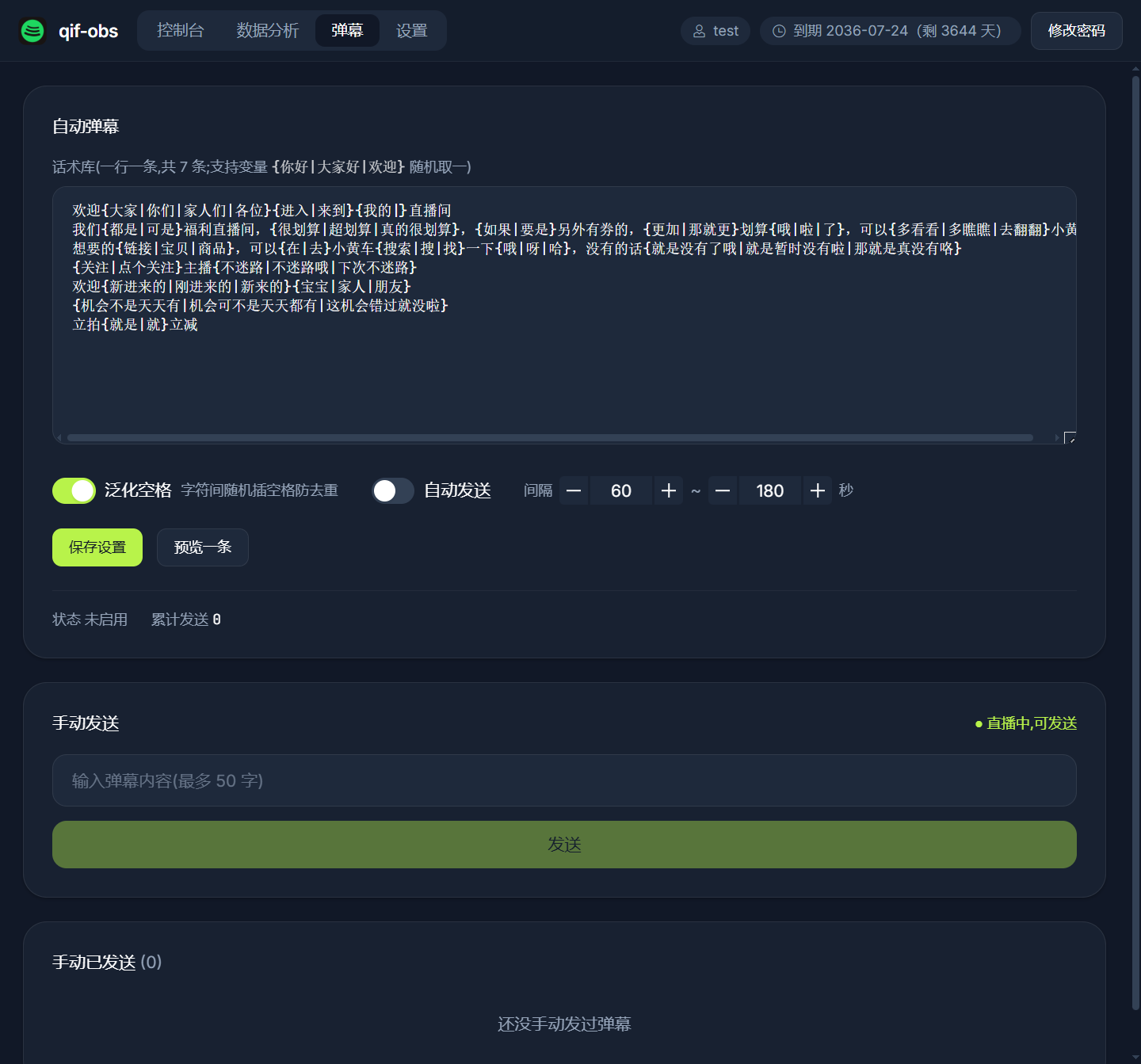
  2. 弹幕部分(支持变量发送) 弹幕设置

系统通知(重要)

开播、下播、违规断播、滑块验证、违规 IM 消息的推送必须设置,否则收不到消息。
  1. 安装 Bark 安装 Bark
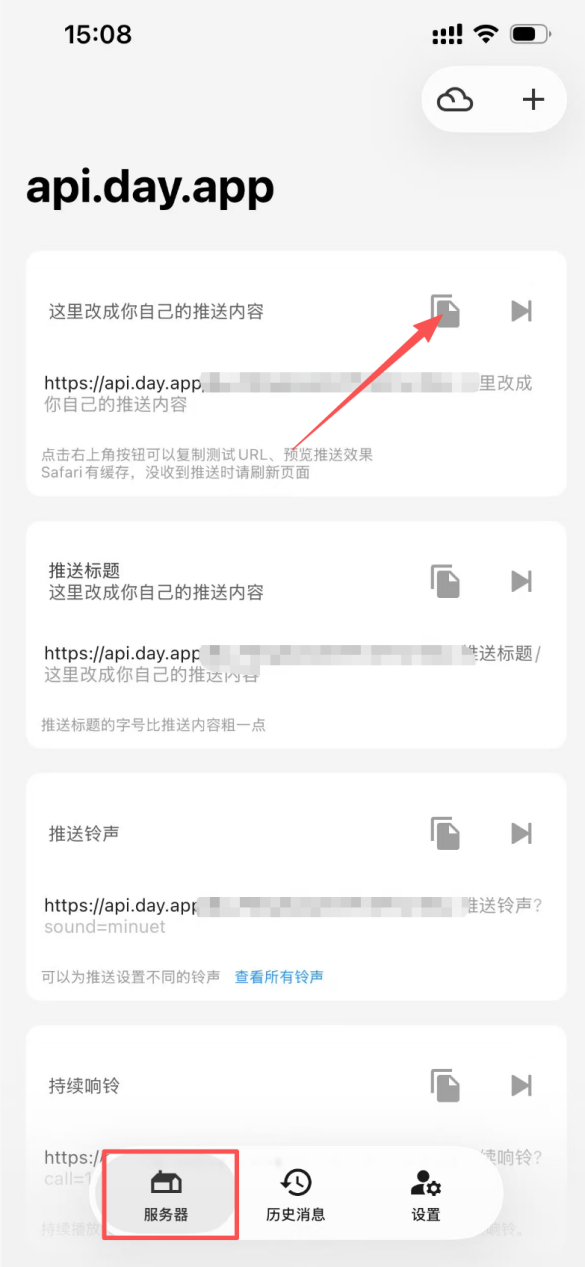
  2. 打开 Bark,获取 API 地址 获取 Bark API

    点击复制。如:https://api.day.app/ByLFS2gKd1AmfT3Rhsn1Ac/ 后面改成你自己的推送内容。
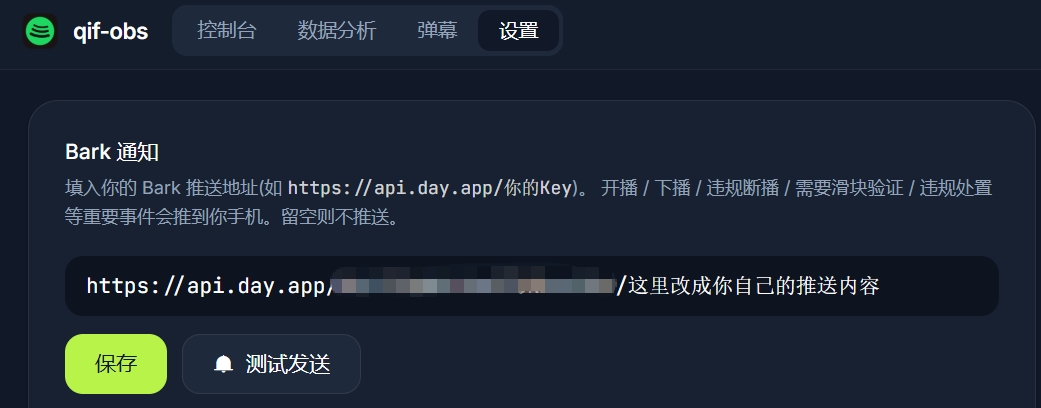
  3. 填入 Bark 设置中,测试发送,确保能收到提示,没有问题就保存 Bark 设置
注意:请确认已开通 Bark 的通知权限。

一机多开

  1. 复制 qif_obs.exeweb 文件夹 到其他目录中,打开就可以实现多开。
  2. OBS 也需要多开,不能共用一个 OBS。多开出来的推流地址会变动,要在新的 OBS 中同步修改。
  3. 新开的 OBS 素材和声音最好不要用同样的,否则容易被判定重复。
千万注意:一个账号(qif-obs 账户、抖音账户都是)只能登录一个程序,不能互用,否则会出问题。

退出和打开控制台

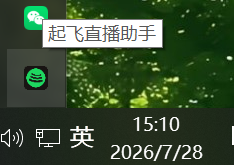
  1. 双击图标打开控制台。
  2. 退出程序(右键退出) 右键退出